
Resolvemos tus dudas
Encuentra respuestas claras y rápidas sobre Kavirt .
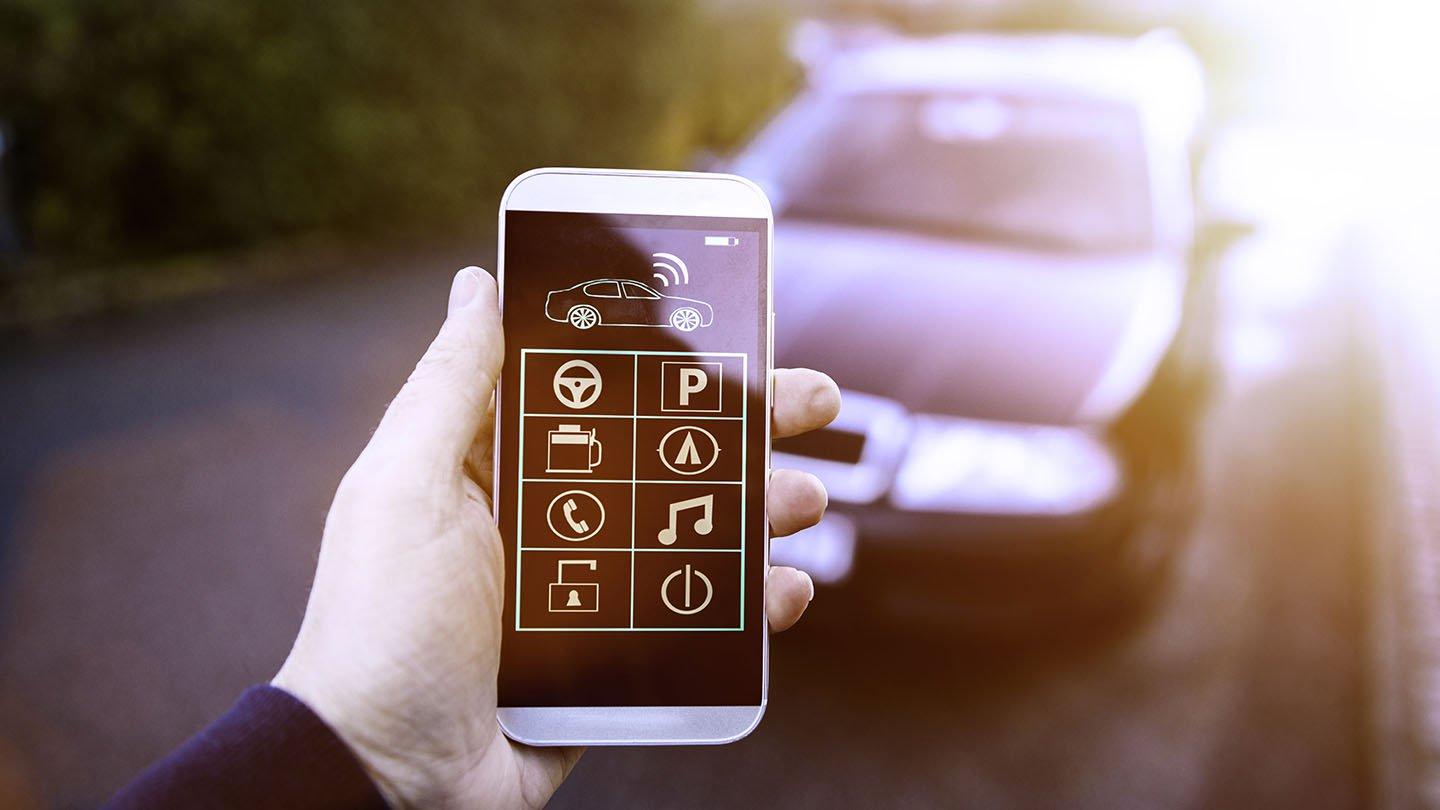
Solo debe ingresar su ubicación, elegir su destino y confirmar el viaje.
La app enviará la solicitud de servicio a los conductores que se encuentren cercanos a su ubicación.
En Kavirt usted puede cancelar su viaje sin costo siempre que el conductor no haya llegado a su ubicación.
Sin embargo, una vez que el conductor llegue y comience el tiempo de espera de 5 minutos, la cancelación tendrá un recargo en compensación por el traslado realizado, el cual se verá reflejado en su siguiente viaje.
La app le mostrará el nombre, la foto, el vehículo y la placa del conductor antes de que llegue a su ubicación.
Por el momento, Kavirt no cuenta con la opción de programar viajes.
Esto se debe a que el valor del servicio se define mediante una negociación directa y en tiempo real entre el usuario y el conductor.
Para registrarse de forma manual, haga clic en "¡Quiero Registrame!", complete el formulario con sus datos y cargue las fotografías de su documento por ambos lados. Una vez creado el perfil, active su cuenta verificando el correo enviado por "Notificaciones" (si no lo visualiza, revise la carpeta de SPAM o correo no deseado).
Finalmente, valide su número celular con el código SMS gratuito que recibirá. Acepte el consentimiento de datos personales y permita las notificaciones para asegurar el correcto funcionamiento de la plataforma y recibir alertas de sus servicios en tiempo real.
Opción B:Para registrarse con Google, seleccione el icono correspondiente en la parte inferior de la pantalla, vincule su cuenta de correo y complete los datos faltantes como su número celular e identificación. Es indispensable cargar las fotografías de su documento de identidad.
Tras guardar los cambios, active su cuenta verificando el mensaje enviado por "Notificaciones" (revise la carpeta de SPAM si no lo visualiza). Finalmente, valide su línea móvil con el código SMS gratuito que recibirá y acepte el tratamiento de datos personales junto con los permisos de notificaciones para recibir actualizaciones y alertas de sus servicios al instante.
Es posible utilizar la cuenta en diferentes dispositivos.
Sin embargo, por razones de seguridad, no es posible mantener sesiones abiertas de forma simultánea. Al iniciar sesión en un nuevo equipo, la sesión anterior se cerrará automáticamente.
Para actualizar la información personal, diríjase a Menú > Ayuda > Peticiones y solicite el cambio correspondiente.
Sin embargo, el número de teléfono sí se puede actualizar manualmente directamente desde la aplicación.
Revise la conexión a internet o la carpeta de correo no deseado (SPAM).
Si el inconveniente persiste, podrá solicitar un nuevo código después de un minuto.
Para realizar el registro por primera vez en la aplicación de Kavirt Conductor, lo primero es descargar la app desde Play Store o App Store buscando "Kavirt Conductor". Una vez instalada, al ingresar encontrará el botón "¡Quiero Registrarme! Dé clic Aquí".
A partir de ahí, se deben seguir estos pasos de registro inicial:
Validación de cuenta: Ingrese el correo electrónico con el que se va a registrar. Una vez validado, podrá comenzar con el cargue de información.
Datos Básicos: Ingrese su nombre, apellido y un número de teléfono activo.
Identificación: Seleccione el tipo de documento, digite el número y adjunte fotos legibles por ambos lados (evite reflejos). Confirme que los datos sean correctos antes de continuar.
Licencia y Salud: Ingrese el número de su licencia de conducción con fotos por ambas caras. En el apartado de salud, seleccione la EPS a la que se encuentra afiliado del listado disponible.
Documentación de Operación: Vincule las fotos de la Licencia de tránsito y el SOAT.
La Revisión Tecnomecánica será obligatoria únicamente en los siguientes casos:
- Para taxis y motos con más de 2 años de matrícula.
- Para vehículos particulares con más de 5 años de matrícula.
En caso de registrar un Taxi, también deberá adjuntar la Tarjeta de Operación y la Tarjeta de Control (o Tarjetón).
Seguridad de Cuenta: Asigne una contraseña de al menos 6 caracteres.
Verificación de celular: El sistema enviará un código de verificación al número de celular que registró; ingréselo para validar su cuenta.
Finalización: Lea y acepte los términos y condiciones.
Aprobación: Una vez enviado, el formulario quedará sujeto a la verificación por parte del equipo de Kavirt. Cuando el perfil sea aprobado, recibirá una notificación al correo electrónico o podrá ver el aviso en la sección de "Notificaciones" de la aplicación.
El equipo de soporte de Kavirt validará los documentos en un periodo de 24 a 48 horas.
Una vez el perfil sea aprobado, se notificará al correo electrónico registrado o directamente en la app, en la sección de "Notificaciones".
Para actualizar la información personal, diríjase a Menú > Ayuda > Peticiones y solicite el cambio correspondiente.
Sin embargo, el número de teléfono sí se puede actualizar manualmente directamente desde la aplicación.
Podrá contactar a soporte dirigiéndose a Menú > Ayuda > Peticiones.
Allí podrá consultar el motivo del bloqueo o desactivación de la cuenta.
Si está en el mapa, diríjase al menú de la aplicación seleccionando el símbolo ☰ en la parte superior. Allí, seleccione "Mis Vehículos" para comenzar.
Una vez en esa ventana, inicie el registro seleccionando el icono "+" ubicado en la parte superior derecha.
Información del vehículo:
Seleccione el tipo de vehículo (Taxi, Particular o Moto) y complete los datos de la placa, marca, línea, color, fecha de matrícula y número de asientos.
En caso de registrar un Taxi, también deberá ingresar el número del tarjetón.
Carga de documentos:
Adjunte las fotos legibles de los documentos según el tipo de vehículo. Recuerde que la Tarjeta de Propiedad es obligatoria para todos los casos.
Para Taxi: Tarjeta de Propiedad, SOAT, Tarjeta de Operación y Tarjetón.
Para Moto: Tarjeta de Propiedad y SOAT.
Para Particular: Tarjeta de Propiedad y SOAT.
Validación: Luego presione "Registrar Vehículo" y espere revisión.
Resultado: Si es aprobado podrá activarlo desde la app; si es rechazado verá el motivo.
La aplicación permite registrar más de un vehículo bajo un mismo perfil de conductor.
Solo se puede tener un vehículo activo a la vez.
Debe seleccionar el vehículo antes de iniciar jornada.
Para recibir pagos debe registrar su cuenta bancaria desde el perfil.
Tipo de cuenta: Ahorros o Corriente.
Datos: Número de cuenta o llave.
El corte es cada lunes a las 00:01.
El pago tarda de 2 a 3 días hábiles.
Recibirá notificaciones en tiempo real cuando esté en línea.
"En Kavirt usted elige cómo pagar. Al finalizar su viaje, puede seleccionar la opción que más le convenga:
Efectivo: Pague directamente al conductor al terminar el recorrido.
Tarjeta: Registre su tarjeta y realice el pago de forma digital.
Saldo en Mi Billetera: Use el dinero que ha recargado previamente en su cuenta para pagar de forma rápida.
"Para sumar saldo a su cuenta, usted tiene estas opciones:
Recarga digital: Puede hacerlo directamente en la app seleccionando su .tarjeta de crédito, débito (PSE) o Nequi.
Recarga en efectivo: Puede acercarse a cualquier punto Efecty si prefiere pagar con dinero físico.
"¡Claro que sí! Usted puede consultar todos sus movimientos directamente en la aplicación de la siguiente manera:
Para ver los movimientos de sus recargas (Billetera):
Tanto si usted es usuario como conductor, si quiere revisar sus comprobantes:
Diríjase a "Mi Billetera".
Seleccione la opción "Ver historial".
Allí encontrará los detalles de cada recarga: fecha, hora, valor total y los pormenores de la transacción.
Para ver el historial de sus viajes:
Si usted es Conductor:
Entre a la sección "Mis Servicios".
Allí podrá seleccionar entre "Servicios del día" o "Servicios de la semana" para ver sus movimientos recientes.
Puede filtrar por fechas o seleccionar la placa del vehículo.
Para ver el detalle de un servicio, solo seleccione el que le interese.
Si usted es Usuario:
Entre a la sección "Mis Viajes".
Allí encontrará el listado completo de todos sus movimientos y viajes realizados.
Para ver el detalle de un trayecto, solo debe seleccionar el viaje en la lista.
"Si se presenta algún problema con el cobro, diríjase al menú principal ☰ y siga estos pasos:
Envíe una solicitud:
Seleccione la opción "Ayuda".
Seleccione el botón para crear una "Nueva solicitud".
Llene la información detallando lo ocurrido y asocie el vehículo relacionado con el caso.
Un administrador atenderá el reporte para dar una solución.
Consulte las respuestas:
En la sección "Mis solicitudes" puede hacer seguimiento a cada reporte. Al seleccionar uno, verá el avance del proceso y la solución brindada por el equipo administrativo.
Sí, Kavirt utiliza sistemas de autenticación y protección de datos para garantizar la seguridad de la información.
Los datos se almacenan en servidores seguros y no se comparten sin autorización.
Se recomienda cambiar la contraseña inmediatamente.
Además, deberá contactar a soporte lo antes posible para reportar la situación y recibir asistencia.
Sí, todos los conductores pasan por un proceso de validación antes de ser aprobados dentro de la plataforma.
"Existen dos canales para recibir asistencia:
Desde la aplicación:
En el menú principal ☰, seleccione la opción "Ayuda" y luego "Nueva solicitud".
Allí puede detallar el caso para que el equipo administrativo brinde una solución directamente por la app.
Por correo electrónico:
Escriba al correo oficial de soporte Infok@kavirt.com, indicando su nombre completo, número de teléfono y el motivo de la consulta.
Sí, es posible solicitar la eliminación definitiva de la cuenta a través de los siguientes canales:
Desde la aplicación:
Ingrese al menú principal ☰ y seleccione el perfil (ubicado en la parte superior izquierda donde aparece el nombre y la foto).
Una vez dentro de la información del perfil, deslice hacia abajo, seleccione la opción "Eliminar mi cuenta" y confirme la acción.
Por correo electrónico:
Envíe un mensaje al correo Infok@kavirt.com, indicando los datos registrados y el motivo de la solicitud.
"En caso de tener problemas para ingresar a la cuenta, se recomienda seguir estos pasos:
Verificar los datos: Asegúrese de que el correo electrónico y la contraseña ingresados sean correctos, cuidando que no haya espacios adicionales o errores de digitación.
Recuperar la contraseña: Si olvidó la clave, seleccione la opción "¿Olvidó su contraseña?" en la pantalla de inicio. El sistema enviará las instrucciones al correo registrado para crear una nueva.
Soporte técnico: Si después de estos pasos el inconveniente persiste, envíe un mensaje al correo Infok@kavirt.com para recibir asistencia.
"La plataforma mantiene informados a los usuarios a través de dos medios principales:
En la aplicación: Las alertas sobre servicios, novedades o cambios en el estado de la cuenta aparecen directamente en la sección de "Notificaciones".
Es importante tener habilitados los permisos de la app en el celular para recibir los avisos en tiempo real.
Correo electrónico: Información importante, como la aprobación del registro o reportes administrativos, llegará al correo electrónico vinculado a la cuenta.